FIRST RUN

安卓端首次使用指南

从 APK 文件获取开始,依次完成来源核对、系统授权、应用安装、首次启动和播放设置。每一步均可在 Android 手机或平板的系统界面中完成。

01

获取 APK 文件

点击“立即下载”后,在浏览器中选择保存文件。下载完成通知会显示文件名称与保存状态,也可以打开系统“文件管理”,在“下载”或“Downloads”目录中查找扩展名为 .apk 的文件。

开始前确认设备网络稳定,并预留高于安装包体积的可用空间。Android 在解压和写入应用数据时需要额外临时空间,剩余空间过低可能导致进度停在末尾或显示安装失败。

立即下载
文件保存提示 同一文件多次获取时,系统可能在名称后添加数字。保留最新完成的一份,避免误点未完成的临时文件。
02

完成文件与设备检查

在文件管理器中长按 APK,打开“详情”查看文件类型、完整大小和保存时间。文件大小显示为 0、扩展名不是 .apk 或状态仍为下载中时,不要继续安装,应先删除异常文件并重新获取。

打开 Android 自带的安全扫描功能,对文件执行一次本地检测。安装过程中若系统提示包损坏、签名冲突或风险级别异常,应停止操作。旧版本已经存在时,可先记录收藏与播放进度,再根据系统提示决定覆盖更新或卸载旧版本。

  • 核对文件扩展名与保存时间。
  • 确认设备剩余空间充足。
  • 使用系统安全扫描检查文件。
  • 异常提示出现后立即停止安装。
03

允许浏览器或文件管理器安装

首次从浏览器或文件管理器打开 APK 时,Android 会拦截未知来源应用。点击系统提示中的“设置”,仅为当前使用的浏览器或文件管理器开启“允许安装未知应用”,返回后再次点击 APK 文件。

权限按应用单独管理,不需要开启全局开关。安装完成后可回到“设置 → 应用 → 特殊应用权限 → 安装未知应用”,关闭刚才授予的权限。不同手机品牌的菜单名称可能略有差异,搜索系统设置中的“未知应用”可快速定位。

系统安装界面会列出应用名称和请求的基础权限。点击安装后等待进度完成,不要在写入过程中清理后台、重启设备或移动 APK 文件。完成后选择“打开”进入囧次元,选择“完成”则稍后从桌面图标启动。

04

完成首次启动与基础设置

首次打开囧次元后,先阅读系统权限说明。网络权限用于加载作品信息与视频;存储或媒体权限用于保存离线剧集;通知权限用于显示任务状态和更新提醒。只在对应功能需要时授权,拒绝非必要权限不会影响基础浏览。

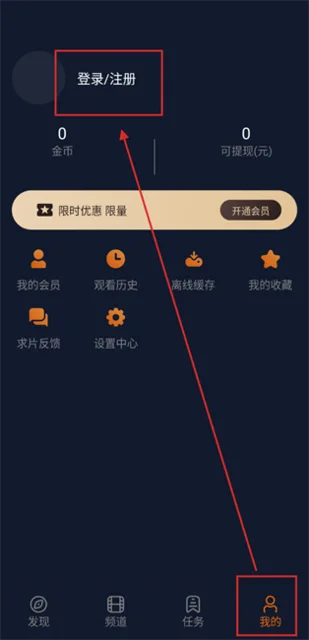
进入“我的”后可选择登录或注册。注册界面按提示填写手机号、验证码、昵称与密码,提交后使用同一账号登录。无需同步收藏时,也可先浏览公开内容,再在需要收藏或跨设备记录时完成账号设置。

囧次元个人中心登录注册位置示意
个人中心显示登录、观看历史、离线任务、收藏与设置。

建议完成的三项设置

  • 移动网络播放:关闭后仅在 Wi-Fi 下自动加载视频。
  • 默认清晰度:普通网络选择高清,弱网环境选择流畅。
  • 缓存位置:优先选择剩余空间充足的存储区域。
05

搜索作品并开始播放

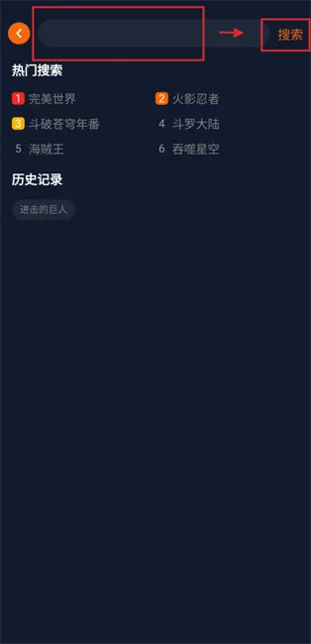
打开囧次元首页,点击顶部搜索框,输入作品完整名称或核心关键词。结果列表会显示名称、封面、年份或更新状态,同名作品可结合这些信息区分。没有准确结果时,删除季数、标点或副标题,只保留主要名称再次搜索。

进入作品详情后先查看简介与剧集列表,点击目标集数开始播放。播放器内可切换清晰度、播放线路、横竖屏与投屏设备。需要离线观看时,在详情页打开缓存列表,勾选集数后等待任务完成,再到个人中心的离线任务中核对状态。

囧次元搜索框和热门搜索界面
点击搜索框并输入作品名
囧次元作品搜索结果列表
结合封面、年份与名称辨认作品
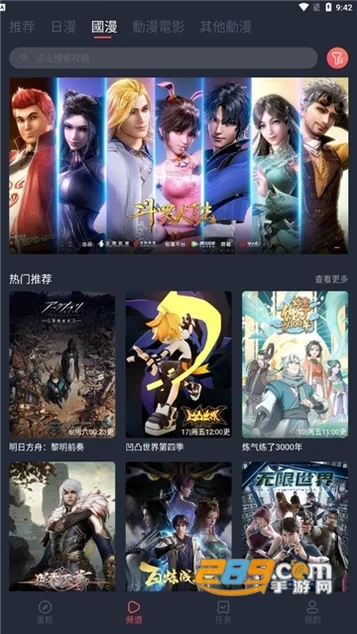
囧次元频道分类与热门作品
也可从频道分类发现内容
CHECKLIST

启动异常时逐项核对

查看完整故障排查

提示解析失败

删除未完整保存的 APK,重新获取后核对文件大小;同时确认 Android 版本满足应用运行要求。

提示签名冲突

设备内已有不同签名的同名应用。记录账号与收藏状态后卸载旧版本,再重新安装。

打开后立即退出

重启设备并清理应用缓存;仍然退出时,卸载后重新安装完整文件。

首页内容不加载

切换 Wi-Fi 与移动网络,关闭网络代理,确认系统时间为自动同步后再次打开。

准备好空间与网络,再开始首次使用

立即下载